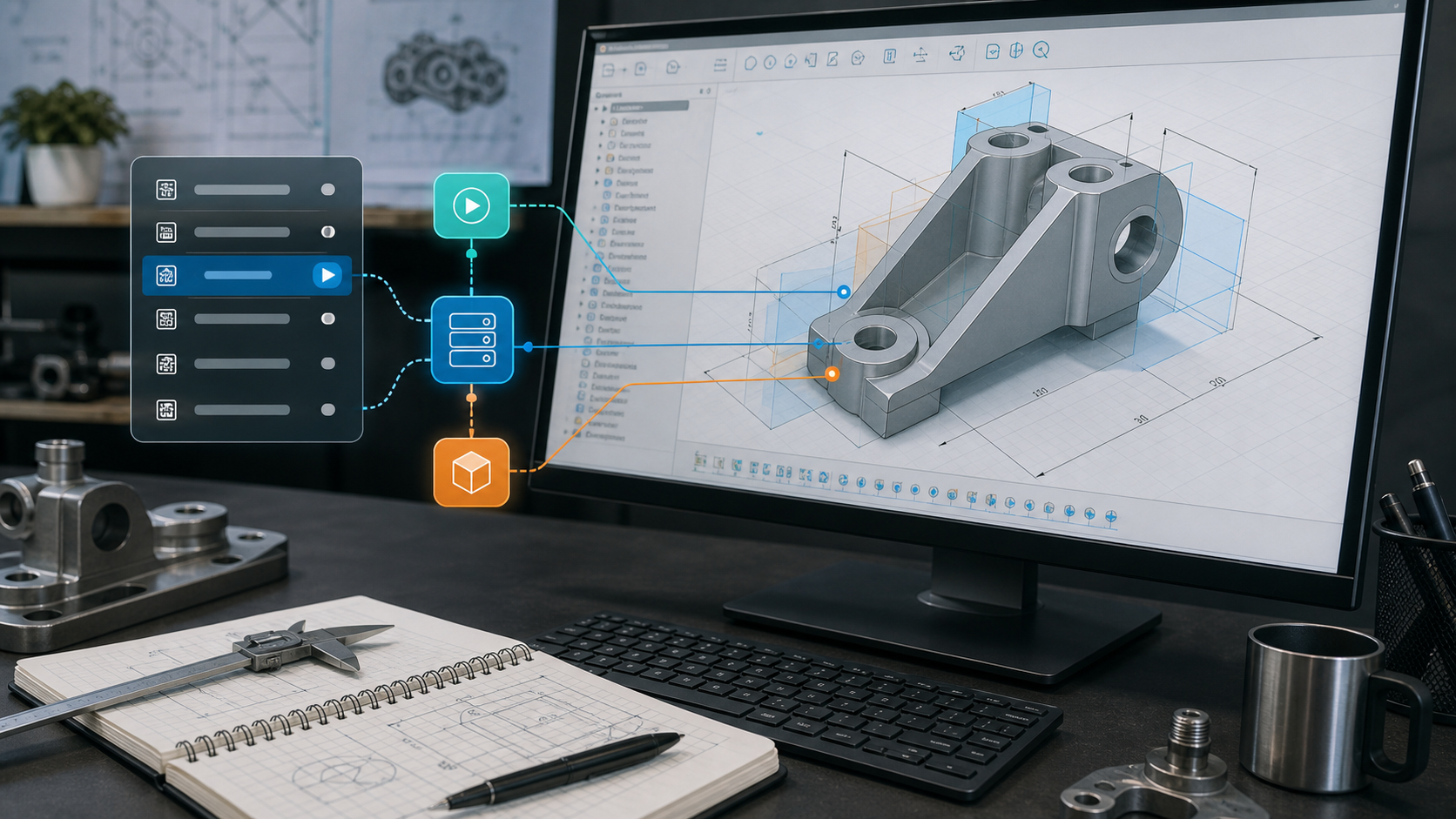
Autodesk Fusion'a AI bağlamak uzun süredir mümkün sayılırdı ama çoğu yol biraz dolambaçlıydı. Python script yazarsınız, Fusion API'yi kurcalarsınız, sonra da modelin ürettiği fikri elle CAD'e taşırsınız. Fusion MCP bunu daha kısa bir yola çekiyor: Claude gibi bir MCP client, açık olan Fusion oturumuna araç çağrısı gönderebiliyor.
Bu sihirli bir "bana motor tasarla" düğmesi değil. İyi ki de değil. CAD tarafında ölçü, constraint ve üretilebilirlik hâlâ ciddi iş. Ama açık konuşayım, Fusion'ın canlı oturumuna doğal dille küçük işler yaptırabilmek epey kullanışlı bir eşik. Basit bir sketch açtırmak, aktif body listesini almak, küçük bir extrude denemesi yapmak ya da modelde ne olduğunu özetletmek için artık ayrı bir otomasyon dosyası hazırlamak zorunda değilsiniz.
Odak resmi Autodesk Fusion MCP. GitHub'da daha eski topluluk işi Fusion 360 MCP server'ları da var; onları da karıştırmamak için ayrıca ayıracağım. Çünkü aynı isimlere bakınca her şey aynı ürünmüş gibi görünüyor, ama mimari ve destek tarafı farklı.
En kısa tanım şu: Autodesk Fusion MCP Server, MCP uyumlu bir AI client'ın açık Fusion oturumuyla konuşmasını sağlayan yerel bağlantı katmanı. Client isteği yorumlar, Fusion MCP aracını çağırır, Fusion da aktif tasarım üzerinde işi yapar veya bilgi döndürür.
Benim için bu konunun ilginç tarafı "AI CAD öğrendi" hikayesi değil. O cümle fazla büyük ve çoğu zaman yanlış. İlginç taraf, CAD uygulamasının artık konuşma içinden çağrılabilen küçük araçlar sunması. Bu daha mütevazı bir şey, ama günlük işte daha gerçekçi.
Autodesk Fusion MCP Server nedir?
Autodesk Fusion MCP Server, Fusion'ın içinde etkinleştirilen yerel bir MCP server'dır. Fusion açıkken bu server çalışır ve Claude Desktop gibi bir client'a Fusion araçlarını gösterir. Client, bu araçlardan birini çağırdığında işlem aktif Fusion oturumunda yürür.
Buradaki fark küçük görünür ama pratikte büyüktür. AI artık sadece "şöyle modelleyebilirsin" diye tavsiye vermiyor. Uygun araç varsa Fusion'ın içinde bir sketch başlatabiliyor, basit geometri oluşturabiliyor veya açık dosyadaki component/body bilgisini okuyabiliyor.
Fusion MCP ile yapılabilecek işler kabaca şöyle:
- Aktif tasarımdaki component, body ve sketch bilgisini sormak.
- Basit 3D geometri veya sketch oluşturmak.
- Var olan model hakkında özet almak.
- Tekrarlı küçük modelleme adımlarını hızlandırmak.
- Görünüm veya malzeme gibi bazı özellikleri değiştirmek.
- Claude ile birlikte parça listesi, açıklama veya sunum taslağı çıkarmak.
Ben bunu CAD operatörünün yerine geçen bir sistem gibi görmüyorum. Daha çok Fusion API'nin sohbet arayüzüne yaklaşmış hali gibi düşünmek daha doğru. Bir noktada işi yapar, ama ölçüyü, niyeti ve sonucu siz kontrol edersiniz. Hele mekanik tasarımda "yaklaşık doğru" çoğu zaman doğru değildir.
MCP tarafında neler oluyor?
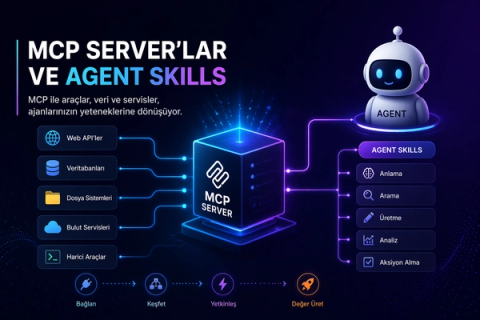
MCP, Model Context Protocol'ün kısaltması. Basitçe, AI uygulamalarının dış araçlarla standart bir dille konuşması için tasarlanmış bir protokol. Dosya sistemi, veritabanı, GitHub, Figma veya burada olduğu gibi Fusion gibi araçlar MCP üzerinden modele açılabiliyor.
Üç parça var:
- Host: Kullanıcının gördüğü uygulama. Bu örnekte Claude Desktop olabilir.
- Client: Host içindeki MCP bağlantısı.
- Server: Dış aracı açan taraf. Burada Fusion MCP Server.
Fusion MCP'de server, canlı Fusion oturumuna yakın çalışır. Claude "10 mm küp oluştur" gibi bir isteği yorumlar, Fusion tarafındaki uygun MCP aracını seçer ve yapılandırılmış bir çağrı gönderir. Fusion da bu çağrıyı kendi API bağlamında çalıştırır.
Burada server kendi kendine karar veren bir ajan değildir. Niyet Claude tarafında yorumlanır. Fusion MCP ise tanımlı araçları çalıştırır. Bu ayrımı bilmek iyi olur, çünkü hata ayıklarken de işinize yarar: "Claude yanlış anladı mı, connector bağlanmadı mı, yoksa Fusion aracı mı hata verdi?" soruları ayrı şeylerdir.
Ne işe yarar?
Fusion MCP'nin en işe yaradığı yer, küçük CAD işlerini konuşma içinden başlatmak. Normalde Fusion API ile script yazmak güçlü bir yol, ama her küçük deneme için script yazmak istemeyebilirsiniz. Fusion MCP bu boşluğu dolduruyor.
Başlangıç için mantıklı istekler:
- "Aktif tasarımdaki component ve body listesini çıkar."
- "XY düzleminde 50 mm x 30 mm bir dikdörtgen sketch oluştur ve 10 mm extrude et."
- "Bu modeldeki delikleri ve ana ölçüleri özetle."
- "Seçili body'lere krom görünümü uygula."
- "Bu montajı parça listesi gibi kısa kısa anlat."
Autodesk'in örneklerinde 10 mm küp oluşturma, görünüm değiştirme, açık montajı özetleme ve 2D çizimden model denemesi gibi senaryolar var. Sonuncuda beklentiyi özellikle düşük tutmak lazım. Bir görselden CAD üretmek hâlâ bol varsayım, düzeltme ve kontrol isteyen bir iş.
Resmi Fusion MCP ile topluluk server'larını ayırın
Fusion için MCP fikri resmi duyurudan önce de deneniyordu. GitHub'da Fusion 360 add-in'i ve ayrı bir Python MCP server'ıyla çalışan projeler var. Faust Machines'in fusion360-mcp-server projesi buna iyi bir örnek: MCP client stdio üzerinden Python server'a bağlanıyor, server localhost'taki Fusion add-in'e komut yolluyor, add-in de Fusion ana thread'inde API çağrılarını çalıştırıyor.
Bunlar geliştirici için ilginç projeler. Bazıları daha geniş tool listesi de sunabiliyor. Ama resmi Autodesk Fusion MCP ile aynı şey değiller. Destek, ürün yaşam döngüsü ve güvenlik beklentisi farklı.
Benim pratik ayrımım şöyle:
- Fusion'ı Claude ile hızlı ve resmi yoldan denemek istiyorsanız Autodesk Fusion connector yoluna gidin.
- Kendi CAD agent denemenizi yazıyorsanız ve add-in/socket mimarisiyle uğraşmak istiyorsanız topluluk projelerine bakın.
- Kurumsal veya müşteri tasarımlarında resmi Autodesk dokümantasyonunu ve şirket veri politikasını esas alın.
Fusion MCP ile Fusion Data MCP aynı şey değil
Autodesk'in MCP sayfalarında birden fazla server adı geçiyor. En çok karışan ikili Fusion MCP ve Fusion Data MCP.
Fusion MCP, masaüstündeki canlı Fusion oturumuyla ilgilenir. Fusion açık olur, yerel MCP server çalışır, client bu oturuma bağlanır. Model oluşturma, sketch, feature, görünüm ve aktif dosya bağlamı bu tarafta.
Fusion Data MCP ise cloud data tarafıdır. Autodesk Developer Blog'a göre hub, proje, klasör, üye, rol ve erişim yönetimi gibi Fusion cloud işlemlerine odaklanır. Desktop Fusion'ın açık olması gerekmez. Autodesk hesabıyla auth akışından geçersiniz. Blogda verilen endpoint şu:
Özetle, modelin kendisiyle uğraşacaksanız Fusion MCP. Hub, proje, üye ve klasör yönetimi yapacaksanız Fusion Data MCP.
Kurulumdan önce kontrol edin
Kurulumda takılmanın çoğu nedeni çok basit oluyor: Fusion eski, connector portu yanlış, Claude yeniden başlatılmamış, ya da Fusion açık değil.
Başlamadan önce şunları kontrol edin:
- Güncel Autodesk Fusion kurulu olsun.
- Fusion hesabınızla oturum açık olsun.
- Fusion içinde MCP seçeneğini görebildiğiniz bir sürüm kullanın.
- Claude Desktop veya Autodesk Fusion connector'ını destekleyen bir MCP client kullanın.
- Fusion tarafındaki port ile client tarafındaki port aynı olsun.
- Kurumsal makinedeyseniz şirketin AI ve CAD veri politikasını kontrol edin.
Autodesk Platform Services yazısı, Fusion MCP'nin Fusion aboneleri için Claude'u Fusion ortamına bağladığını söylüyor. Menülerin lisans, platform veya hesap türüne göre değişmesi mümkün. Preferences altında MCP seçeneğini göremiyorsanız önce Fusion'ı güncelleyin, sonra hesap ve platform tarafını kontrol edin.
Claude Desktop ile kurulum
Claude Desktop şu an Fusion MCP için en net belgelenmiş yol. Kurulum akışı kabaca böyle:
Önce Fusion'ı açın. Üzerinde deneme yapacağınız dosya da açık olsun. İlk denemeyi üretim dosyasında yapmayın; boş bir tasarım veya kopya dosya daha mantıklı.
Fusion içinde Preferences > General > API bölümüne gidin ve "Fusion MCP Server" seçeneğini açın. Aynı ekranda port bilgisini görürsünüz. Autodesk örneklerinde yerel endpoint http://127.0.0.1:27182/mcp olarak geçiyor. Siz yine de kendi ekranınızdaki portu esas alın.
Sonra Claude Desktop'ta File > Settings > Extensions bölümüne gidin. Browse Extensions veya directory ekranında "autodesk" arayın, Autodesk Fusion connector'ını bulun ve kurun. Kurulumdan sonra Claude Desktop'ı tamamen kapatıp açmak genelde daha sorunsuz oluyor.
Ardından Settings > Extensions altında Installed on your computer bölümünden Fusion connector'ını açıp Configure ekranına bakın. Buradaki port, Fusion tarafındaki portla aynı olmalı.
İlk test basit olsun:
Bağlantı çalışıyorsa sonucu Fusion workspace içinde görürsünüz. İlk testte karmaşık parça, hassas ölçü veya müşteri dosyası kullanmayın. Önce Claude'un hangi aracı çağırdığını ve Fusion'ın ne yaptığını izleyin.
Codex, Cursor veya başka client ile olur mu?
MCP açık bir standart olduğu için teoride olur. Pratikte resmi Autodesk Fusion connector akışı şu an en net Claude Desktop tarafında anlatılıyor. Başka client'larda yerel HTTP MCP endpoint'ine bağlanma, auth/connector modeli ve Autodesk'in beklediği bağlantı biçimi gibi detaylar değişebilir.
Genel bir MCP client'ta yerel endpoint fikri şuna benzer:
Bu bir garanti değil, sadece mantığı gösteren örnek. Kullandığınız client'ın MCP config formatını kontrol edin.
Topluluk server'larında ise akış başka olabilir. Bir Python MCP server stdio üzerinden başlar, Fusion içindeki add-in socket dinler:
Bu resmi Autodesk connector kurulumu değildir. Böyle bir yolu seçerseniz kaynak kodu, tool listesi, izinler ve lisans tarafını okuyun. CAD dosyası üzerinde çalışan bir araca "nasıl olsa localhost" diye fazla rahat davranmak iyi fikir değil.
Fusion Data MCP kurulumu
Fusion Data MCP, masaüstü Fusion'ı kontrol etmez. Autodesk cloud tarafındaki Fusion verisi ve yönetim işleri içindir.
Autodesk Developer Blog'daki akışta Claude Desktop içinde Settings > Connectors > Add custom connector yoluna gidiyorsunuz. İsim alanına okunur bir ad, remote MCP server URL alanına da şu endpoint yazılıyor:
Sonra Claude Desktop yeniden başlatılıyor, connector ekranında Autodesk hesabıyla oturum açılıyor ve izinler onaylanıyor. Autodesk yazısı bu server'da hub, proje, grup, klasör, üye daveti, rol değiştirme, arama ve proje arşivleme gibi işler için tool'lar olduğunu söylüyor. 6 Mayıs 2026 tarihli yazıda 35 tool'dan bahsediliyor. Ayrıca erişilebilen hub'ların Collaborative Editing hub olması gerektiği notu var.
Bu taraftaki örnek istekler:
- "Erişebildiğim Fusion hub'larını listele."
- "Bu projedeki üyeleri ve rollerini özetle."
- "Şu klasörde hangi grupların hangi role sahip olduğunu göster."
- "Yeni proje oluşturmak için hangi izinler gerekiyor?"
Yani Fusion Data MCP'yi model çizdirmek için değil, Fusion cloud yönetimi için düşünün.
Denemek için prompt örnekleri
İlk gün küçük gidin. Tek prompt'la karmaşık parametrik parça yaptırmaya çalışınca hem hata ayıklamak zorlaşıyor hem de modelin nerede varsayım yaptığını kaçırıyorsunuz.
Başlangıç için:
- "Aktif Fusion tasarımındaki component, body ve sketch listesini çıkar. Hiçbir şeyi değiştirme."
- "XY düzleminde 40 mm x 20 mm bir dikdörtgen sketch oluştur."
- "Az önceki sketch'i 8 mm extrude et. İşlemden sonra ölçüleri tekrar söyle."
- "Aktif body'lerin adlarını ve yaklaşık bounding box ölçülerini listele."
- "Bu tasarımda hangi ölçüler parametre yapılabilir? Tasarımı değiştirme."
Biraz daha ileri denemeler:
- "Bu bracket tasarımında ince duvar, keskin iç köşe veya simetri problemi var mı?"
- "Seçili iki body'ye aynı görünümü uygula ve hangi body'lerin değiştiğini söyle."
- "Açık montajdaki parçaları fonksiyonlarına göre grupla."
- "Bu 2D çizimde gördüğün ana ölçülerle kaba bir başlangıç modeli oluştur. Emin olmadığın ölçüleri varsayım olarak yaz."
CAD prompt'larında birim yazmayı unutmayın. "Küp oluştur" yerine "10 mm kenarlı küp oluştur" deyin. "Delik aç" yerine "merkezden 12 mm sağda, çapı 4 mm olan delik aç" deyin. CAD belirsizlik sevmez; eksik ölçü modelin tahminine kalır.
Bir de komutu ikiye bölmek çoğu zaman daha iyi çalışıyor. Önce "ne yapacağını planla, tasarımı değiştirme" deyin. Cevap mantıklıysa ikinci mesajda işlemi yaptırın. Bu küçük alışkanlık, özellikle ölçü ve düzlem seçimi gibi hataların erken yakalanmasını sağlar. AI'ın niyetini görmeden doğrudan modeli değiştirtmek gereksiz risk.
Bağlantı çalışmıyorsa
Önce Fusion açık mı diye bakın. Autodesk Developer Blog, Claude Desktop başlatılırken Fusion açık değilse MCP bağlantısının hata verebileceğini söylüyor. Fusion'ı açın, MCP server seçeneğinin açık olduğundan emin olun, sonra Claude'u yeniden başlatın.
Portu kontrol edin. Fusion tarafındaki port ile Claude connector Configure ekranındaki port aynı olmalı. Örneklerde 127.0.0.1:27182/mcp geçiyor, ama kendi ekranınızda ne yazıyorsa onu kullanın.
Connector gerçekten yüklü mü? Claude Desktop'ta Extensions bölümünde Autodesk Fusion'ın Installed on your computer altında göründüğünü kontrol edin. Bazen kaldırıp yeniden kurmak ve uygulamayı tamamen kapatıp açmak yetiyor.
Claude process'i takılı kalmış olabilir. Autodesk yazısında MCP server tanınmazsa Claude process'ini task manager üzerinden kapatıp yeniden başlatma öneriliyor. macOS'ta da uygulamayı sadece pencere kapatarak değil, tamamen quit edip açmak daha iyi.
Hâlâ olmuyorsa Fusion sürümünü, hesap tipini ve güvenlik yazılımını kontrol edin. Bazı kurumsal makinelerde localhost servislerine müdahale eden güvenlik politikaları olabilir.
Güvenlik ve veri kontrolü
Fusion MCP bir tasarım dosyasıyla çalışır. Yanlış tool çağrısı gerçek modeli değiştirebilir. Bu yüzden ilk denemeyi kopya dosyada yapın. Değişiklik geçmişini, timeline'ı ve ölçüleri elle kontrol edin.
Yerel Fusion MCP tarafında bağlantı yerel makinede çalışır. Bu iyi bir sınır, ama tek başına yeterli değil. Claude'a hangi dosyayı, hangi teknik resmi, hangi müşteri verisini gösterdiğiniz yine önemli. Hassas tasarımlarda Autodesk ve AI client tarafındaki veri politikasını okumadan ilerlemeyin.
Benim minimum güvenlik listem şöyle:
- Local server'ı yalnızca localhost'ta tutun.
- Yazma veya model değiştirme işlemlerini küçük adımlara bölün.
- Claude'un önerdiği ölçüleri Fusion içinde kontrol edin.
- Uzak connector'larda OAuth izinlerini ve hesap yetkilerini okuyun.
- Web sayfası, PDF veya dış dosyadan gelen metni güvenilir talimat gibi kabul etmeyin.
MCP spec tarafında Streamable HTTP server'lar için Origin header kontrolü, localhost binding ve auth gibi konular özellikle geçiyor. Autodesk'in resmi connector'ı bu ayrıntıların çoğunu ürün tarafında yönetir. Topluluk server'ı çalıştırıyorsanız aynı rahatlık yok; sorumluluk size yaklaşır.
Ne zaman kullanılır?
Fusion MCP'yi şu işler için mantıklı buluyorum:
- Fusion içinde tekrarlayan küçük modelleme adımlarını hızlandırmak.
- Açık tasarımı Claude'a özetletmek.
- Basit geometri ve görünüm denemeleri yapmak.
- Fusion API'ye girmeden küçük otomasyon fikirlerini yoklamak.
- Yeni başlayanlara CAD kavramlarını daha etkileşimli göstermek.
Şu işlerde ise frene basarım:
- Tolerans, yük, malzeme veya sertifikasyon açısından ciddi parçalarda.
- Modeli kontrol edecek CAD bilgisi yoksa.
- Gizli müşteri dosyası veya fikri mülkiyet varsa.
- Çok adımlı parametrik modeli tek prompt'a sıkıştırıyorsanız.
- Kurumsal izin ve audit tarafı net değilse.
Bugünkü haliyle Fusion MCP bir yardımcı. Küçük işleri hızlandırır, keşif yapmayı kolaylaştırır, bazen de "bunu script'e döksem mi?" diye düşündüğünüz işi hızlıca denetir. Son karar yine sizde.
Sık sorulan sorular
Autodesk Fusion MCP Server ücretsiz mi?
Fusion MCP, Fusion ürün deneyimi içinde duyuruldu. Yine de pratik erişim Fusion aboneliğine, Claude planına, connector erişimine ve bölgesel/kurumsal ayarlara göre değişebilir. Güncel durum için Autodesk ve Claude connector sayfalarına bakın.
Fusion açık olmadan çalışır mı?
Yerel Autodesk Fusion MCP için hayır. Canlı masaüstü Fusion oturumu gerekir. Fusion Data MCP farklıdır; Autodesk cloud verisiyle çalışır ve desktop Fusion'ın açık olmasını istemez.
Fusion MCP mevcut modeli bozabilir mi?
Evet. Tool çağrısı tasarımı değiştirebilir. İlk denemeleri kopya dosyada yapın, timeline'ı kontrol edin ve değişiklikleri küçük parçalara bölün.
Claude dışında kullanılabilir mi?
MCP açık bir standart. Ama resmi Autodesk Fusion connector akışı şu an en açık şekilde Claude Desktop için anlatılıyor. Başka client kullanacaksanız hem Autodesk'in hem de client'ın güncel MCP dokümantasyonuna bakın.
Fusion API'nin yerini alır mı?
Hayır. Fusion API hâlâ özel script, add-in ve production otomasyonu için ana yol. Fusion MCP, AI client'ların bu ortama doğal dille ve MCP araç çağrılarıyla yaklaşmasını sağlayan ayrı bir katman.
Topluluk Fusion 360 MCP server'larını kullanmalı mıyım?
Deneysel geliştirme yapıyorsanız bakılabilir. Kurumsal veya hassas tasarım dosyalarında önce resmi Autodesk yolunu, destek durumunu ve veri politikasını esas almak daha mantıklı.
Sonuç
Fusion MCP'yi ilginç yapan şey, AI'ın CAD hakkında konuşması değil. Bunu zaten yapıyordu. İlginç olan, açık Fusion oturumuna kontrollü araç çağrısı gönderebilmesi.
Başlamak için büyük bir senaryo kurmayın. Fusion'ı güncelleyin, Preferences > General > API altında Fusion MCP Server'ı açın, Claude Desktop connector'ını kurun, portu eşleştirin ve boş dosyada 10 mm küp gibi basit bir test yapın. Sonra sadece okuma isteyen prompt'lara geçin. En son küçük modelleme adımlarını deneyin.
İyi kullanıldığında Fusion MCP size hız kazandırır. Kötü kullanıldığında ise çok emin görünen ama yanlış ölçülü bir model üretir. Bu yüzden en iyi kullanım biçimi basit: AI'a işi başlatın, Fusion içinde sonucu kontrol edin, kritik kararları kendiniz verin.
Kaynaklar
- Autodesk Fusion Blog: Introducing the Fusion MCP: Opening Fusion to AI-Powered Workflows - https://www.autodesk.com/products/fusion-360/blog/introducing-the-fusion-mcp-opening-fusion-to-ai-powered-workflows/
- Autodesk MCP Server Documentation - https://help.autodesk.com/view/ADSKMCP/ENU/
- Autodesk Platform Services: Bringing Fusion onto Claude for Creative Work - https://aps.autodesk.com/blog/bringing-fusion-claude-creative-work
- Autodesk Developer Blog: Fusion MCP Server - https://blog.autodesk.io/fusion-mcp-server/
- Autodesk Developer Blog: Fusion Data MCP Server - https://blog.autodesk.io/fusion-data-mcp-server/
- Model Context Protocol documentation - https://modelcontextprotocol.io/docs/getting-started/intro
- MCP transports specification - https://modelcontextprotocol.io/specification/2025-06-18/basic/transports
- Faust Machines Fusion360 MCP Server, topluluk örneği - https://github.com/faust-machines/fusion360-mcp-server